用 ClariRec 在 Mac 上从截图取字:从 Mac App Store 安装,授予屏幕录制权限,按下 ⌥S 并框选区域。默认 OCR 通过 macOS Vision 在本机完成——无需账号,也没有 ClariRec 内容服务器。
本页是截图取字与结果处理的操作教程。隐私/联网边界见 macOS 本地 OCR。离线设置清单见 离线 OCR 与翻译。
适合提取哪些内容
ClariRec 更适合高频 OCR,而不是偶尔试一次:
- 聊天、消息截图里不好直接复制的文字
- 课件、讲义、图片化 PDF
- 以图片形式出现的代码、日志、报错对话框
- 产品界面、图示、设计稿
- 其他应用产生的剪贴板图片(
⌥V) - 从访达打开或拖入的图片文件
默认系统 OCR 留在本机。ClariRec 不运营接收截图的服务器。
首次设置
- 从 Mac App Store 安装 ClariRec。
- 从菜单栏打开应用。
- 按提示授予屏幕录制权限——仅截图 OCR(
⌥S)需要。ClariRec 只捕获你框选的区域,不会持续录屏。 - 除非你之后主动配置 BYOK,否则保持默认 OCR 引擎为 System / 系统。
无需账号。通知权限可选(静默模式会用到)。不需要辅助功能、相机、麦克风或 Apple Events 权限。
核心工作流
1. 截图 OCR(⌥S)
- 在任意应用中按下全局快捷键
⌥S。 - 拖拽框选包含文字的屏幕区域。
- 毫秒级完成识别(日常清晰截图在现代 Mac 上通常不到 300ms)。
- 在结果窗口查看可编辑文本,或使用 HUD / 静默模式减少工作流打断。
- 连续模式:支持连续多次截取不同区域,无需反复开关结果窗口。
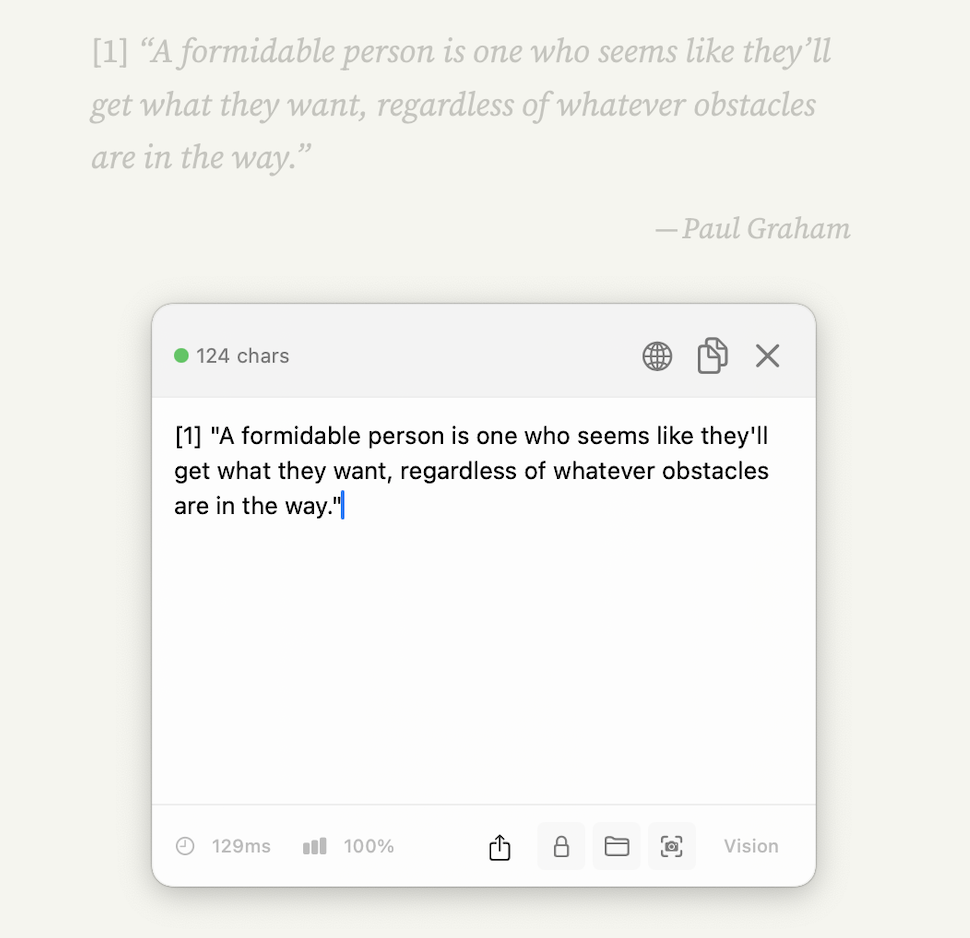
实拍:按下 ⌥S 后的弹窗模式。半透明覆盖层不抢焦点,识别结果可直接编辑,底部显示耗时与 Vision 引擎。
2. 剪贴板图片 OCR(⌥V)
- 复制任意图片文件或网页图片(
⌘C)。 - 按下
⌥V,ClariRec 自动从剪贴板提取图片并完成文字识别。
3. 图片文件 OCR
从菜单栏选择「打开图片文件」,或直接将图片拖拽至 ClariRec 窗口进行解析。
三种结果显示模式
| 模式 | 视觉呈现 | 适用场景 |
|---|---|---|
| 弹窗 (Popup) | 浮动窗口展示原图与可编辑文字;支持调节宽度(360–560 pt)与字号(12–20 pt) | 核对识别文本、改错字、同屏翻译、导出文件 |
| HUD 提示条 | 紧凑的药丸形浮动条,识别完成后约 1.5 秒自动消失 | 快速确认识别状态,无需停留操作 |
| 静默 (Silent) | 自动将结果复制至剪贴板,仅发送系统通知,不弹窗 | 极高频连续取字、避免视觉打断 |
窗口宽度与字号自定义
- 字号调节:支持在 12–20 pt 之间自由缩放,点击顶栏
Aa控件或按快捷键⌘+/⌘-/⌘0重置。 - 窗口宽度:支持在 360–560 pt 之间无级调节(20 pt 一档),在「显示」弹层或 设置 → 通用 中即时生效。
识别之后的高效操作
- 自动复制:常见模式下识别文本已自动写入剪贴板,直接
⌘V粘贴。 - 断行修复 (Smart Cleanup):自动修复英文连字符跨行断词与不规则段落误断行。
- Markdown 表格与列表:检测到表格结构时可一键复制为 Markdown 管道表格;在 macOS 26 原生文档识别下还支持列表提取。
- 导出文件:一键导出为
.txt或.md文件。 - 改字与重译:直接在文本框内修正模糊字符,按
⌘⏎(Command + Return)以修改后的内容重新翻译,无需重新截图。 - 公式转 LaTeX(每月免费 20 次):印刷公式点击「公式」秒出 LaTeX 源码,内置 KaTeX 本地实时预览。
何时默认系统 OCR 就够用
继续使用系统 OCR,如果你主要需要:
- 清晰的界面文字、聊天消息、课件
- 无需 API Key 的快速本地路径
- 授予屏幕录制后即可离线识别
这是大多数 Mac 截图取字场景的推荐默认值。
何时使用 BYOK OCR(Pro)
当系统 OCR 对某类图片不够用时——例如密集扫描件、特殊字体,或你更信任某家远程服务的效果——可选用第三方 OCR。
边界说明:
- Provider 配置与连接测试免费
- 实际执行远程 OCR(设为默认引擎,或在结果窗口一次性重跑)需要 ClariRec Pro;此前已配置过远程 OCR 的设备可保留老用户豁免
- 被选中的图片会直连发送到你配置的服务商或兼容端点
- ClariRec 不通过自营服务器中转这些内容
字段说明见 API Key 教程,完整联网边界见 macOS 本地 OCR。
故障排查
提示未授予屏幕录制
打开 系统设置 → 隐私与安全性 → 屏幕录制,启用 ClariRec,再试 ⌥S。剪贴板(⌥V)与文件 OCR 不需要该权限。
快捷键没有反应
到 设置 → 快捷键 检查是否与其他应用冲突,必要时改掉 ⌥S / ⌥V。
文字错乱或断行奇怪
尝试更紧的选区、更清晰的原图,或改用弹窗模式直接编辑。智能清理能改善断词,但不能补出原图里没有的字。
需要 Markdown 表格
使用弹窗模式;检测到网格结构时会出现表格复制操作。macOS 26 的原生文档识别可改善表格与列表结构。
希望完全不走云端
OCR 引擎保持 System,且不要启用 BYOK OCR、云端翻译或公式识别。详见 macOS 本地 OCR。
相关
本地 OCR · 翻译 · Markdown 表格 · 快捷指令 · vs Live Text · FAQ